Obsidian:本地笔记软件
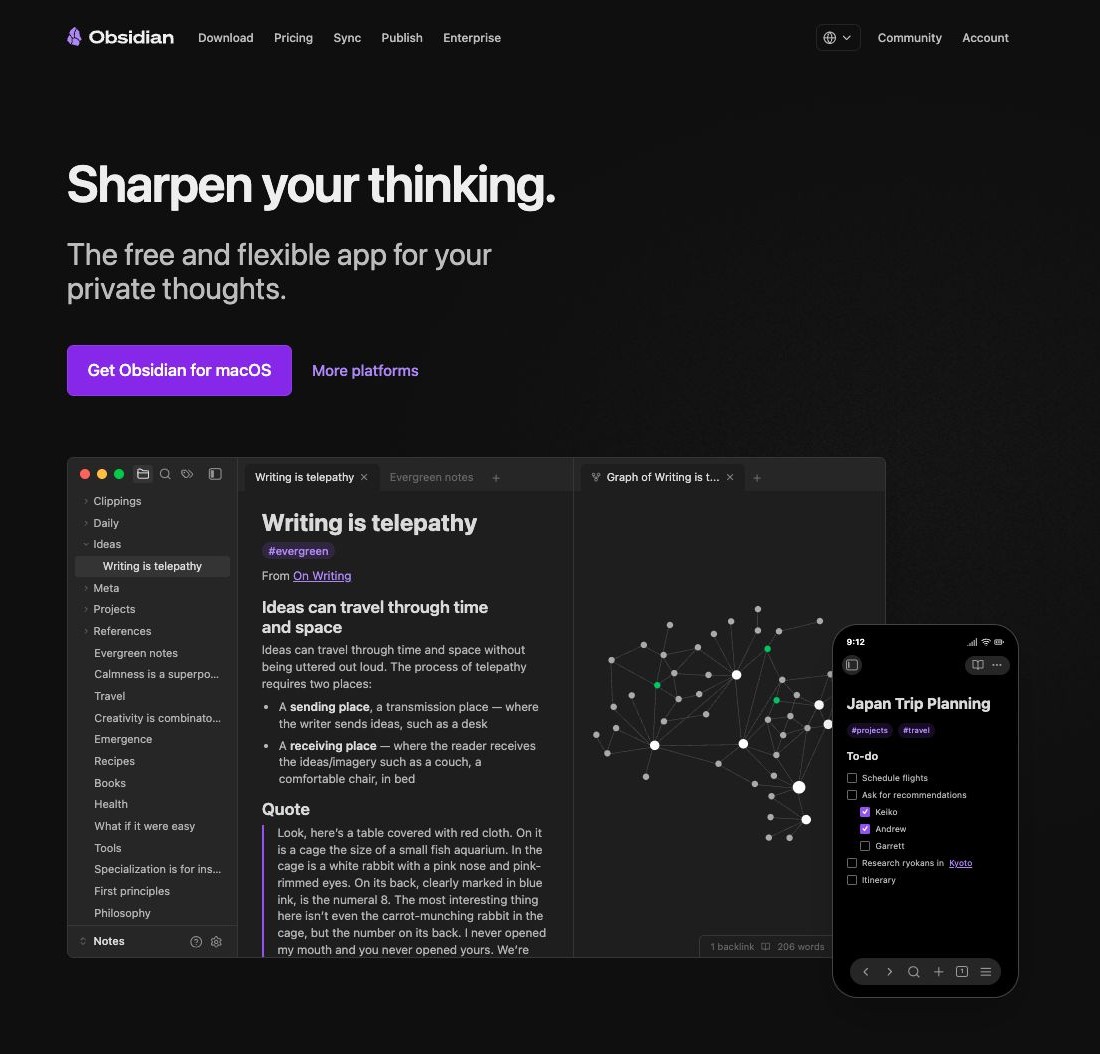
一款免费的双链笔记应用。笔记以纯文本保存在你电脑的文件夹里,界面负责编辑、链接和可视化。它是这套系统的存储底座与人机界面。
AI技术 · 2026-08-20
收藏夹越来越满,脑子里却没多什么——问题不在收集,在整理从来不会发生。这篇指南从安装两个软件开始,每一步都给出可照做的动作与截图,带你把课件和剪藏文章喂给一个会自己长大的 wiki。
先认领一个多数同学都有的体验:一门课上完,讲义、论文、代码链接散落在下载文件夹、微信收藏和浏览器书签里。学期末想写综述,翻遍各处也拼不齐当时读过的东西。后来大家学会把文件丢给 AI,上传、提问、得到回答——回答不错,但关掉窗口就没了,下次再问它从头读一遍。
这不是记性差,是工作方式的问题。这篇指南假设你两个工具都没用过:先介绍 WorkBuddy 和 Obsidian 各是什么,把 Markdown、Vault、LLM wiki 几个概念讲清楚,然后从安装开始一步步搭建,每一步都有截图可对照。所有资料用本站教学内容做例子,全部步骤在你自己的电脑上完成,数据不出本地。
一款免费的双链笔记应用。笔记以纯文本保存在你电脑的文件夹里,界面负责编辑、链接和可视化。它是这套系统的存储底座与人机界面。
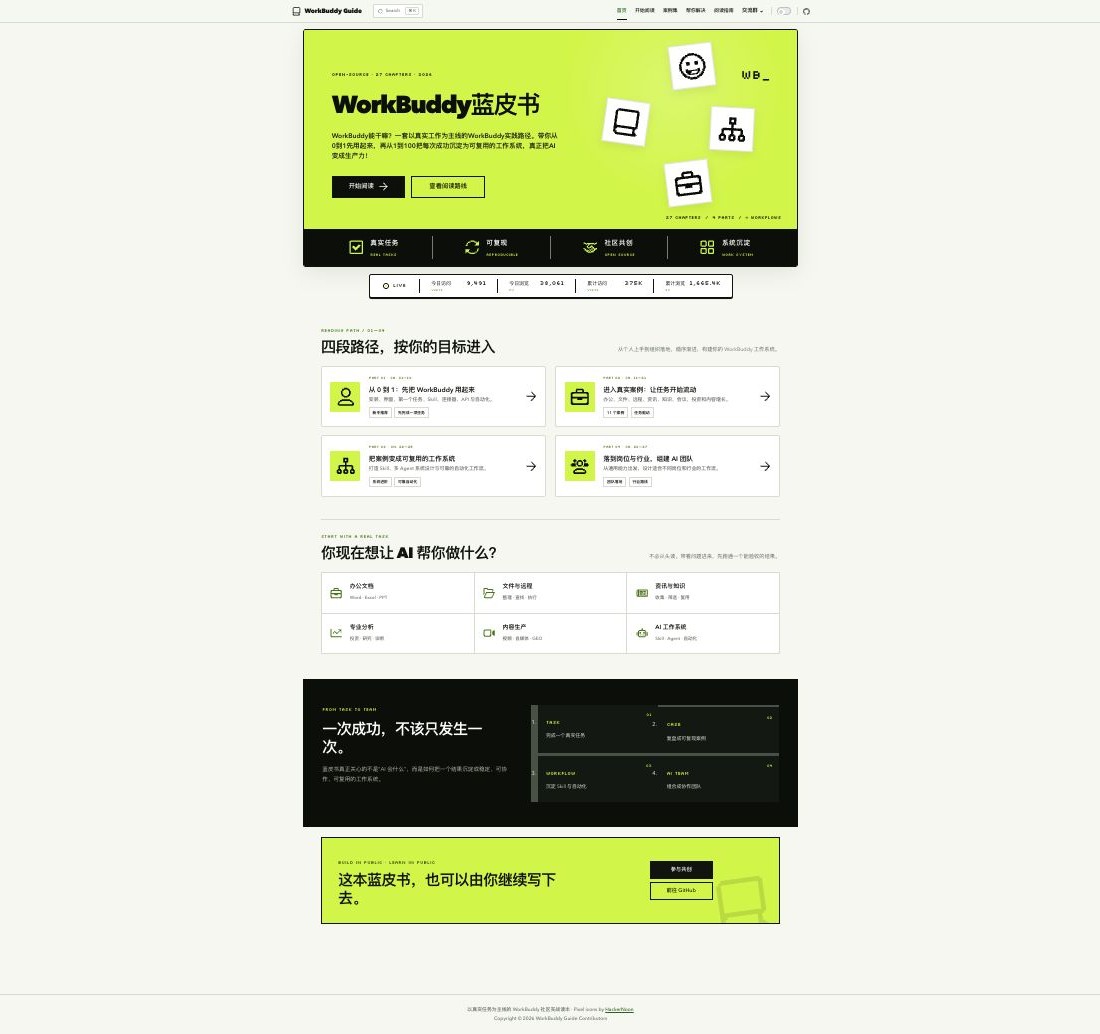
一个能读懂你电脑上文件的 AI 智能体(Agent)。它可以读目录、建文件、改链接、跑脚本,按照你写的规则干活。它是这套系统的执行层,负责让知识库真正运转。
两者的关系一句话说清:Obsidian 是工作台,WorkBuddy 是坐在工作台前的助手。助手按你定的规则整理文件,你随时在工作台上翻看整理的结果。分工细节后文有对照表。
概念速览(读不懂可以先跳过,后面用到再回来):
Markdown:一种用纯文本写排版的格式——# 标题 表示大标题,**加粗** 表示加粗,- 开头是列表。它就是一个普通的 .md 文本文件,记事本能打开,Obsidian 打开时会渲染成排版好的页面。
Vault(仓库):Obsidian 的"工作单位",本质就是你电脑上的一个普通文件夹。你在 Obsidian 里打开哪个文件夹,哪个文件夹就是 Vault——课件、笔记、配置全在里面,拷走这个文件夹就拷走了全部。
LLM wiki:Karpathy 2026 年 4 月提出的知识管理模式——与其每次提问时让 AI 从原始文档里现拼答案,不如让 AI 持续维护一个结构化的 wiki:新资料进来,补旧页、建新页、标矛盾,知识只编译一次、持续更新。这套方案就是它的落地。
知识管理工具不少,这套方案偏偏选了 Obsidian,理由集中在"数据形态"上:
| 数据在哪 | AI 能直接操作吗 | 长期风险 | |
|---|---|---|---|
| Notion / ima / NotebookLM | 平台数据库 | 要经过平台接口,受限于各家 API | 平台迁移 = 知识搬家;服务停了数据难取 |
| 本地 docx | 本地二进制文件 | Agent 读写麻烦,难批量、难链接 | 格式专有,三十年后未必能开 |
| Obsidian Vault | 本地普通文件夹里的 .md 纯文本 | WorkBuddy 直接读写,每次变更落到具体文件 | 工具可换,纯文本永不过时;同步与否自己定 |
关键的一条:Agent 要干活,就得能像程序一样操作文件。WorkBuddy 能直接读取 Vault 目录、创建页面、修改链接、维护索引,每次变化都能定位到具体文件,还能用 Git 留下版本记录——这是数据库型平台给不了的。对存放课程笔记、论文草稿这类私人资料的库,"数据在谁手里"本身就是选择理由。
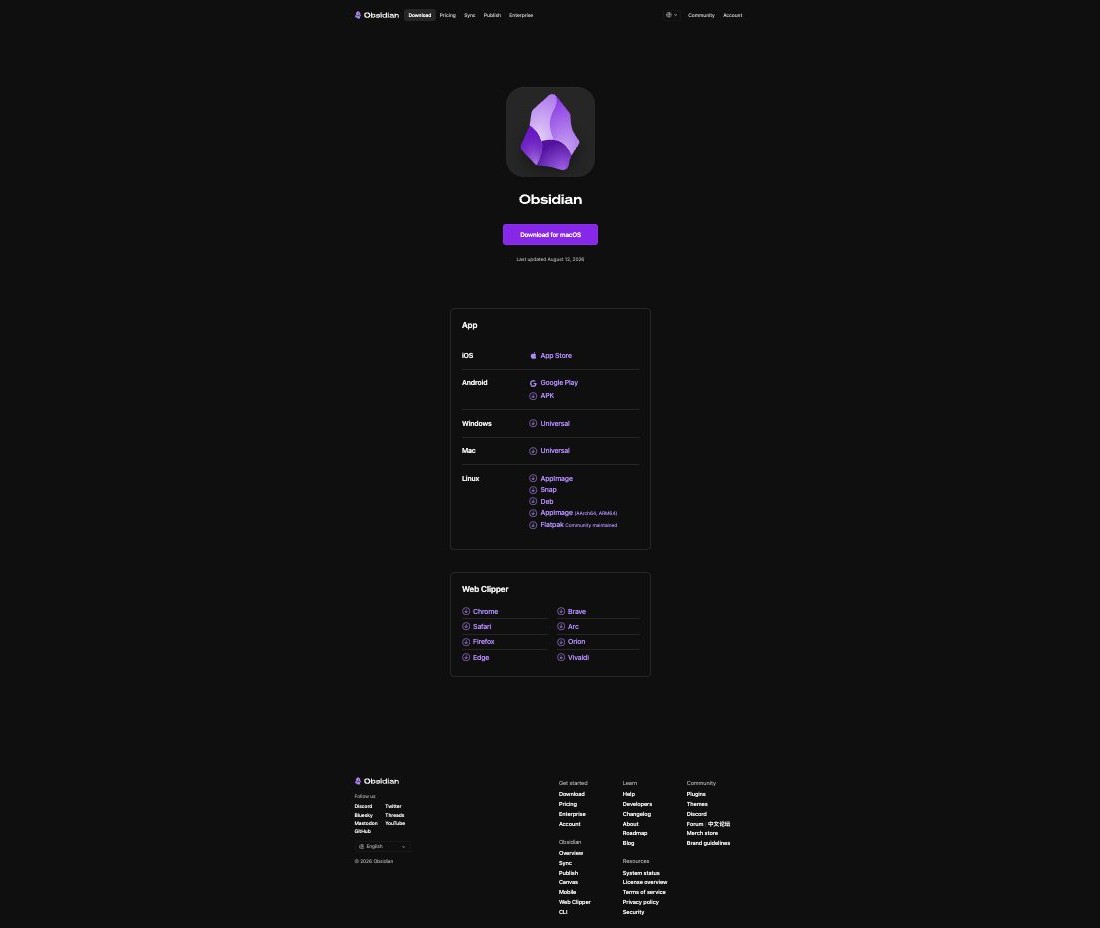
打开 obsidian.md,点击下载按钮,选择你的系统(macOS / Windows / Linux),下载后正常安装即可。
首次打开 Obsidian 会看到欢迎界面,点 Create new vault,起个名字(比如 my-wiki),选一个你找得到的位置(比如文稿目录)。完成之后,去访达看一眼:那个位置多了一个普通文件夹——这就是 Vault。往里面放任何 .md 文件,Obsidian 里立刻可见。
验证一下 Markdown 是怎么回事:用任意文本编辑器(记事本、备忘录都行)在 Vault 里新建一个 test.md,写入下面内容,回到 Obsidian 点开它——左边是纯文本,右边渲染成了带标题和列表的页面。这个"同一文件、两种视图"就是 Markdown 的全部秘密。
# 我的第一个笔记
这是**加粗**,这是普通文字。

- 列表项一
- 列表项二

用 [[另一个笔记的名字]] 就能建立双链(下一节演示)。WorkBuddy 是桌面智能体客户端,下载与安装教程见官方文档站"实战蓝皮书"(图 2),按你系统的指引装好即可。装好后第一次打开,通常需要连接一个智能体或大模型:在设置里选择接入方式——可以连接本地安装的智能体运行时,也可以配置 API 接入云端大模型。选哪种取决于你手上有什么资源,蓝皮书里有分场景的指引;原则只有一条:选上下文长、指令跟随稳的模型,因为维护知识库要反复读文件、保持长程任务不跑偏。
装好之后,在 WorkBuddy 里打开你的 Vault 文件夹(一般是"打开目录/项目"入口,选中 my-wiki)。从这一刻起,WorkBuddy 看得见你 Vault 里的所有 Markdown 文件——你在 Obsidian 里写的 test.md,它也能读到。
在浏览器扩展商店搜索 Obsidian Web Clipper 安装。之后在任意网页上一键剪藏,直接存进 Vault 指定子目录——收集讲义和文章就靠它。
搭建之前,先学会看懂 Obsidian 最特别的三样东西——它们是整套系统的"关节"。
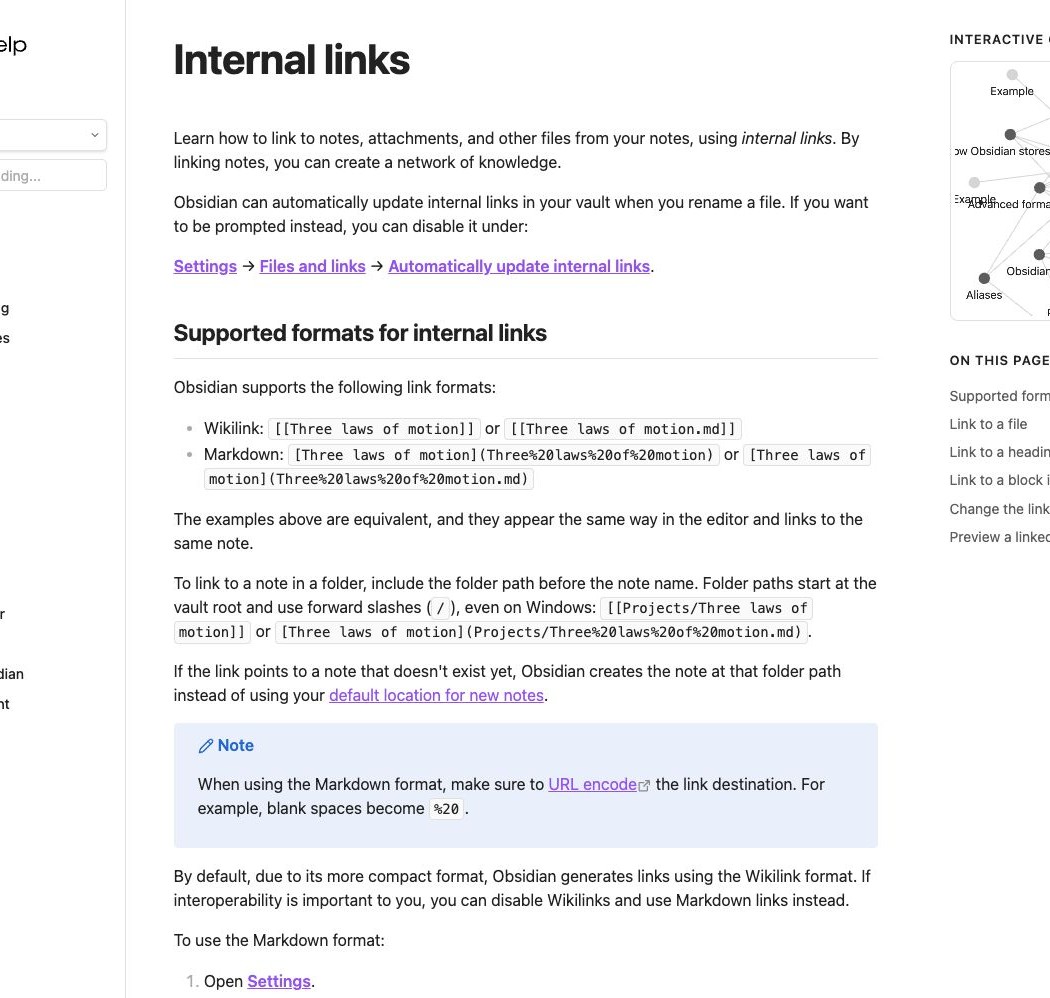
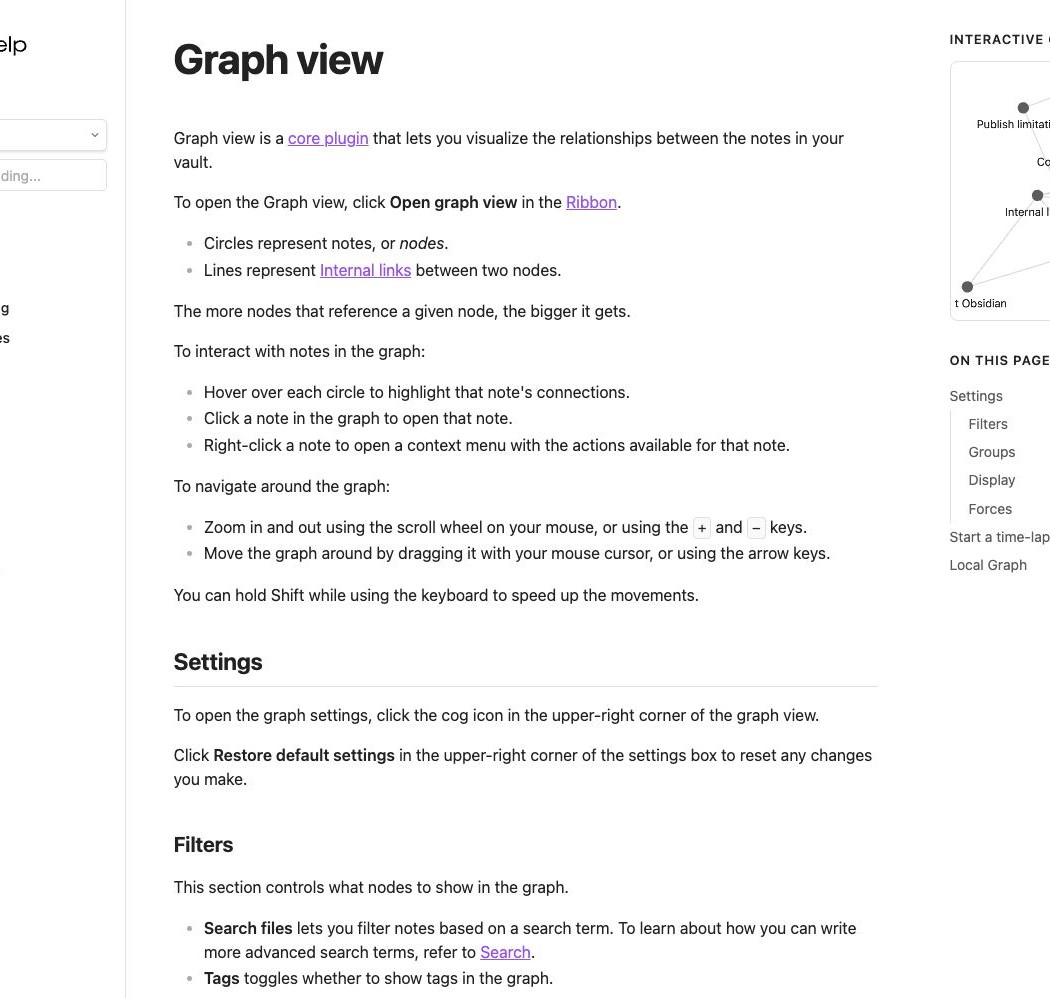
在任何笔记里输入 [[ 会弹出笔记名列表,选中即插入一条内部链接。被链接的笔记不存在也没关系,先建链接后建页面,名字就挂在那里等着被填上。这是 wiki 的写法:先有关系,再有内容。
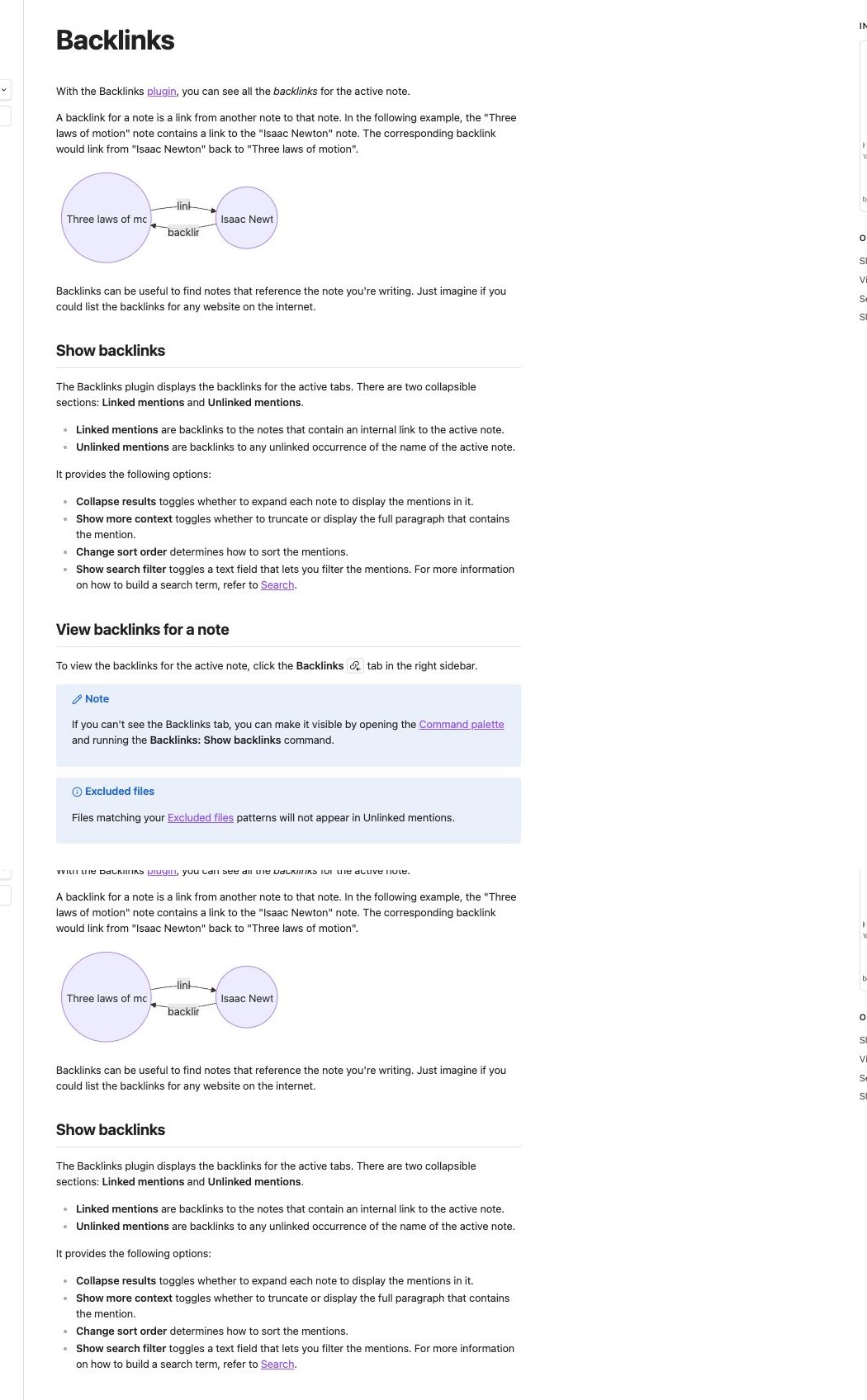
页面右侧栏(或底部标签页)的 Backlinks 面板,列出"谁链接了当前这页"。你打开"马氏距离"这页,立刻看到有三篇笔记引用了它——反向链接让每页知识自带它的"被引用列表",这在写作和复习时都极有用。
左侧栏的图谱图标(或命令面板搜 Graph view)打开一张力导向网络图:每篇笔记是一个点,每条双链是一条线。中心度高的点是你的知识枢纽,孤立的点提醒你这页还没接进网络,成簇的点勾勒出你的主题结构。库越大,这张图越像一张"大脑切片"。
整套知识库分三层:Raw 层存证据(剪藏文章、论文、笔记,只进不改);Wiki 层存理解(AI 整理出的概念页、实体页、主题页);Schema 层定规则(一份 AGENTS.md 文件,写明 AI 如何归档、更新、处理冲突)。
my-wiki/                  ← 你的 Vault
├── AGENTS.md             ← 规则层:WorkBuddy 的工作说明书
├── index.md              ← 全局索引:库里有什么,一目了然
├── log.md                ← 变更日志:只追加,记录每次动了什么
├── raw/                  ← 证据层:只读,WorkBuddy 无权修改
│   ├── articles/         ←   剪藏的网页、讲义
│   ├── papers/           ←   论文、报告
│   ├── notes/            ←   随手记的灵感
│   └── chats/            ←   值得留下的 AI 对话
└── wiki/                 ← 理解层:WorkBuddy 全权维护
    ├── sources/          ←   每份 raw 资料的摘要页
    ├── concepts/         ←   概念页:方法、理论、模型
    ├── entities/         ←   实体页:人物、工具、数据集
└── topics/ ← 主题页:跨资料的综合梳理两个设计值得强调。raw 层只读:原始证据永远保持原样,wiki 里的结论都能追溯回去,这跟论文引用是一个道理。log 只追加:每次入库留下一条记录,出了问题找得到是哪一步引入的。
WorkBuddy 与 Obsidian 的分工,一张表说清:
| Obsidian | WorkBuddy | |
|---|---|---|
| 角色 | 存储底座 + 人机界面 + 观察窗口 | 执行层:理解、归档、建链、维护 |
| 它做什么 | 保管文件、渲染页面、展示双链与图谱 | 读新资料、对照旧页面、补页建链、更新索引日志 |
| 你跟谁打交道 | 浏览、阅读、核对整理结果 | 下指令(提示词)、定规则(AGENTS.md)、做关键判断 |
| 一句话 | 管"放在哪、长什么样" | 管"怎么变、变成什么样" |
结构不用手建,交给 WorkBuddy。以下三段提示词逐字可用,也可以按需删改——真正的杠杆在 AGENTS.md,用一阵子回头改规则,下次入库就生效。
请把当前目录初始化成一个可增量维护的个人 wiki,结构如下:
根目录放 AGENTS.md(维护规则)、index.md(全局索引)、log.md(只追加日志);
raw/ 下分 articles、papers、notes、chats 四个子目录,存放原始资料,只读;
wiki/ 下分 sources、concepts、entities、topics 四个子目录,由你维护。

AGENTS.md 至少写清六条:处理新资料前先检索已有页面,能补则补、缺则新建;
raw 层禁止改动;每份资料在 sources/ 建摘要页并链回原文;
事实内容标注来源,拿不准的标"待核实";新旧说法冲突时并排保留,不覆盖;
每次操作后同步 index.md 与 log.md,同名文件先读再合并。

搭好后自检一遍,向我报告建了什么、留了什么、第一份测试资料该放哪。
跑完后打开 Obsidian 看一眼:目录树已经建好。从这一步起,两个工具各就各位——WorkBuddy 建的每个文件,Obsidian 里实时可见。
用 Web Clipper 剪藏一篇讲义(或手动放一个 .md)到 raw/articles/,然后:
处理 raw/articles/ 里新增的文章,按 AGENTS.md 增量维护 wiki:
先检索现有页面,再决定补充还是新建;抽出概念、工具、方法建页互链;
冲突处保留双方来源与时间。不动 raw,完成后报告新建与更新的页面,
以及需要我确认的内容。
去 Obsidian 的 wiki/ 目录看结果:来源摘要页、几个概念页,页面之间已经有双链。打开图谱视图,点与线出现了——知识库完成第一次生长。
基于现有 wiki 回答:这批资料的核心观点是什么?概念之间怎么关联?
哪些能落成我下一步的行动?回答请附 wiki 页面与 raw 原文路径,
信息缺口与待核实项单独列出。
WorkBuddy 会先查 wiki 定位相关页面,沿双链扩展上下文,最后回到 raw 核对原文——答案有出处,速度也快。这跟"把文件上传给 AI 问答"的差别是本质性的:每次处理都在留下结构化的变化。
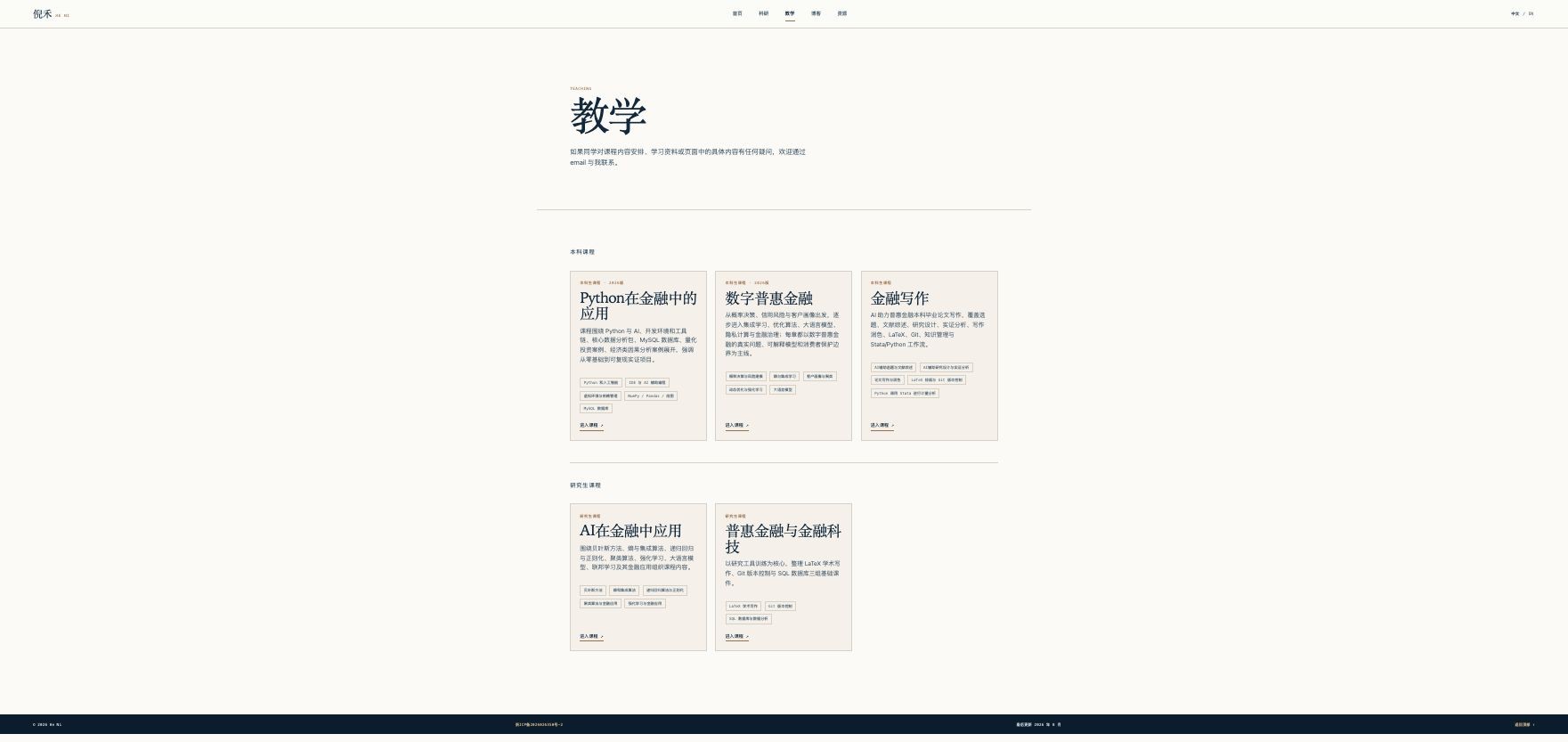
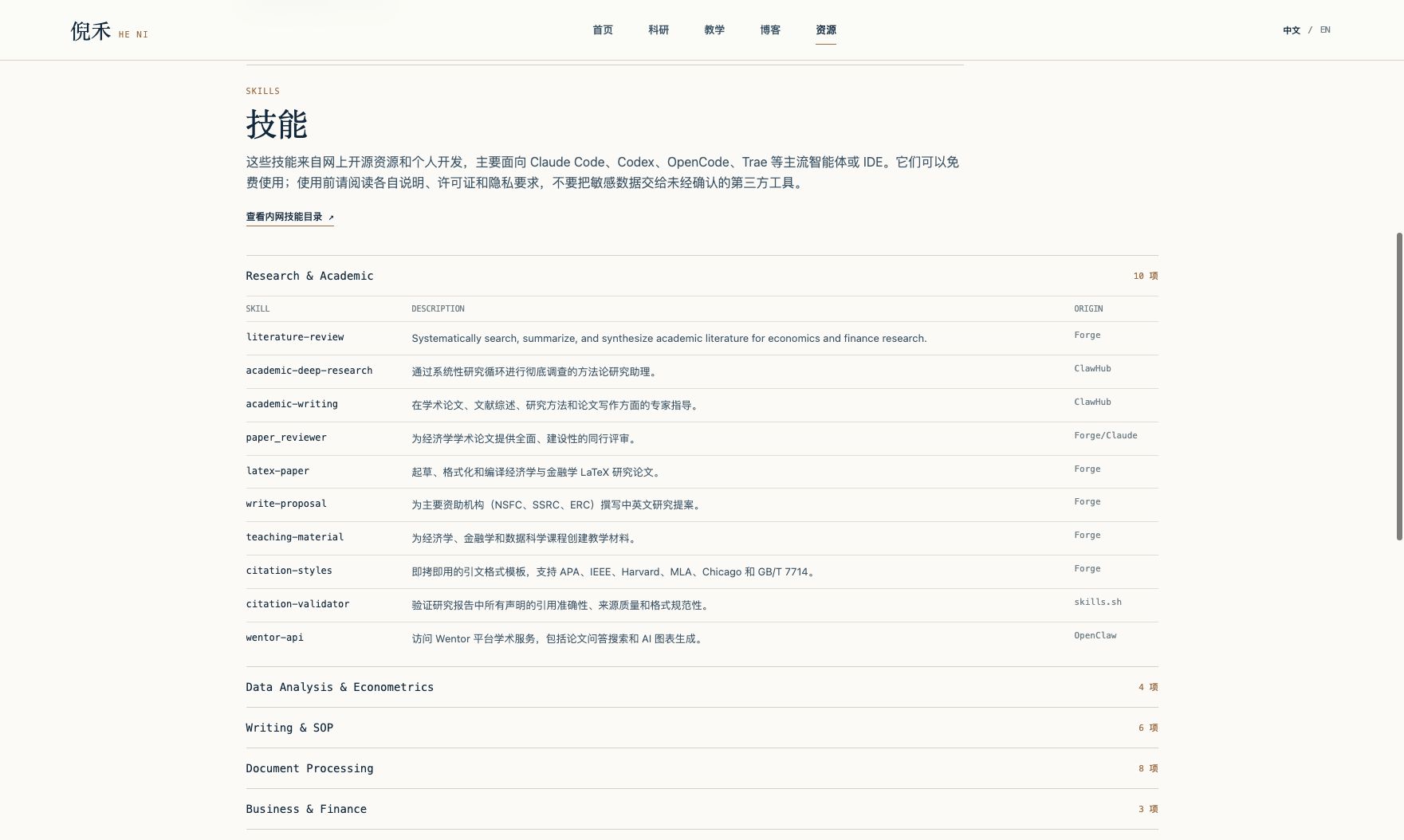
对同学来说,最先值得入库的资料不必去远处找——这个网站上的内容就是为你们准备的,体量也刚好适合练手。
上面的流程要开两个软件:WorkBuddy 里下指令,Obsidian 里看结果。如果想把整个流程搬进 Obsidian,可以了解 WeSight——一个开源的 Obsidian 插件(GitHub 项目 freestylefly/wesight-obsidian),它把"初始化知识库、资料入库、wiki 更新、智能检索"整合成 Obsidian 内部的操作:编辑器侧栏直接对话,AI 改动直接落到当前笔记,写作与知识维护在同一个界面完成。
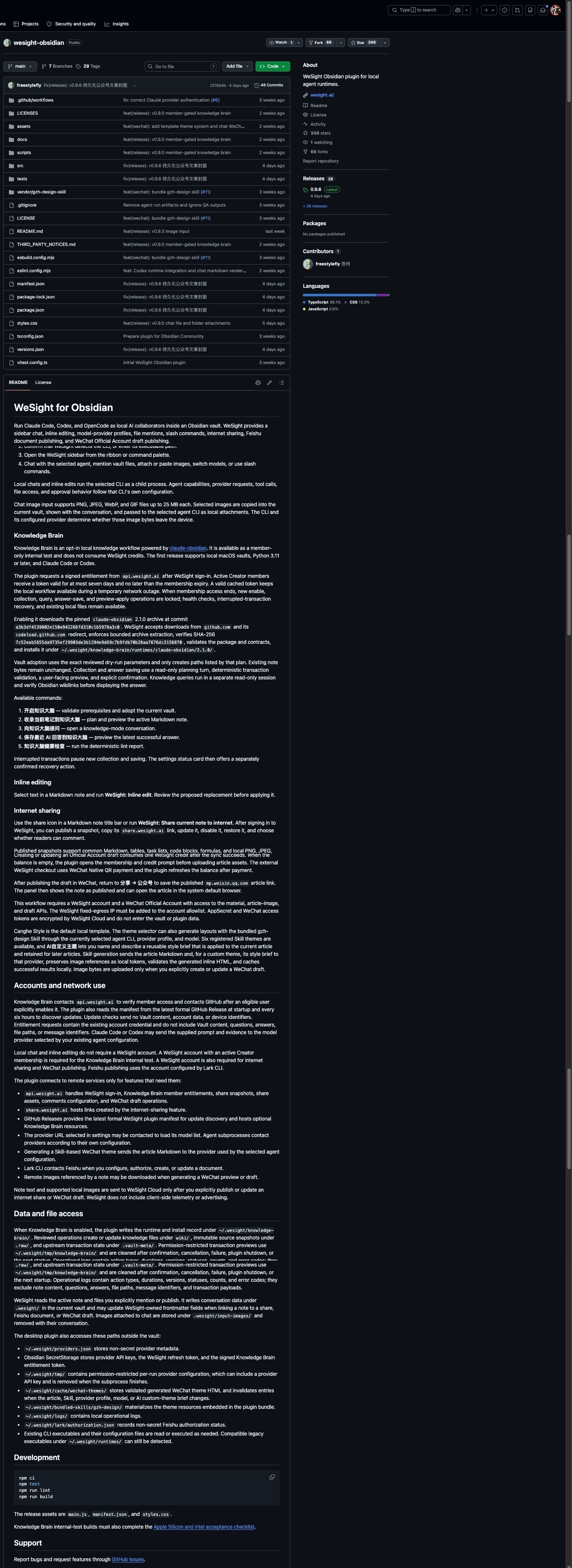
对本文的流程而言,它最有价值的两个能力:一是一键把当前笔记加入知识库——不用切到 WorkBuddy 手动下指令;二是"基于知识库"问答模式——提问时自动检索 Vault 里沉淀的 wiki 页面,沿双链定位概念与原始来源再作答,检索、引用、装配上下文全自动。
两点提醒:其一,WeSight 的知识大脑相关功能目前处于内测/会员阶段,核心开源功能可免费用,深度功能以项目页说明为准;其二,无论用哪种工具,AGENTS.md 的规则逻辑都是同一套——先用本文的方法理解原理,再换工具只是换个操作入口。
什么值得入库由你决定;总结、互链、归档交给 WorkBuddy。挑资料本身就是学习,这步别外包。
wiki 页面是模型写的,写论文引用前回到 raw 原文核对。待核实标记清零之前,别把结论当事实。
别第一天就想搭完美系统。先放一份讲义进去,跑通一次入库,看看页面质量,再决定规则怎么调。结构是长出来的,不是设计出来的。
课程笔记、论文草稿都在自己电脑上,是否同步、同步到哪由你定。涉及未发表内容的资料,谨慎使用云端模型。
知识管理的方法论从来不少,少的是能坚持的机制。卢曼的卡片盒靠手工维护了一辈子,多数人的收藏夹连一个学期都撑不下来——差别不在毅力,在有没有一套替你干杂活的系统。这套方案把整理的成本压到几乎为零,剩下的只有两个动作:把值得的东西放进 raw,偶尔打开图谱看它长大。
用本站的讲义和技能库起步,一个下午就能看到第一版 wiki 长出来。等它陪你走过一门课、一个课题,你会清楚感觉到:收藏和掌握之间,隔的就是这一层持续生长的结构。
加载中…